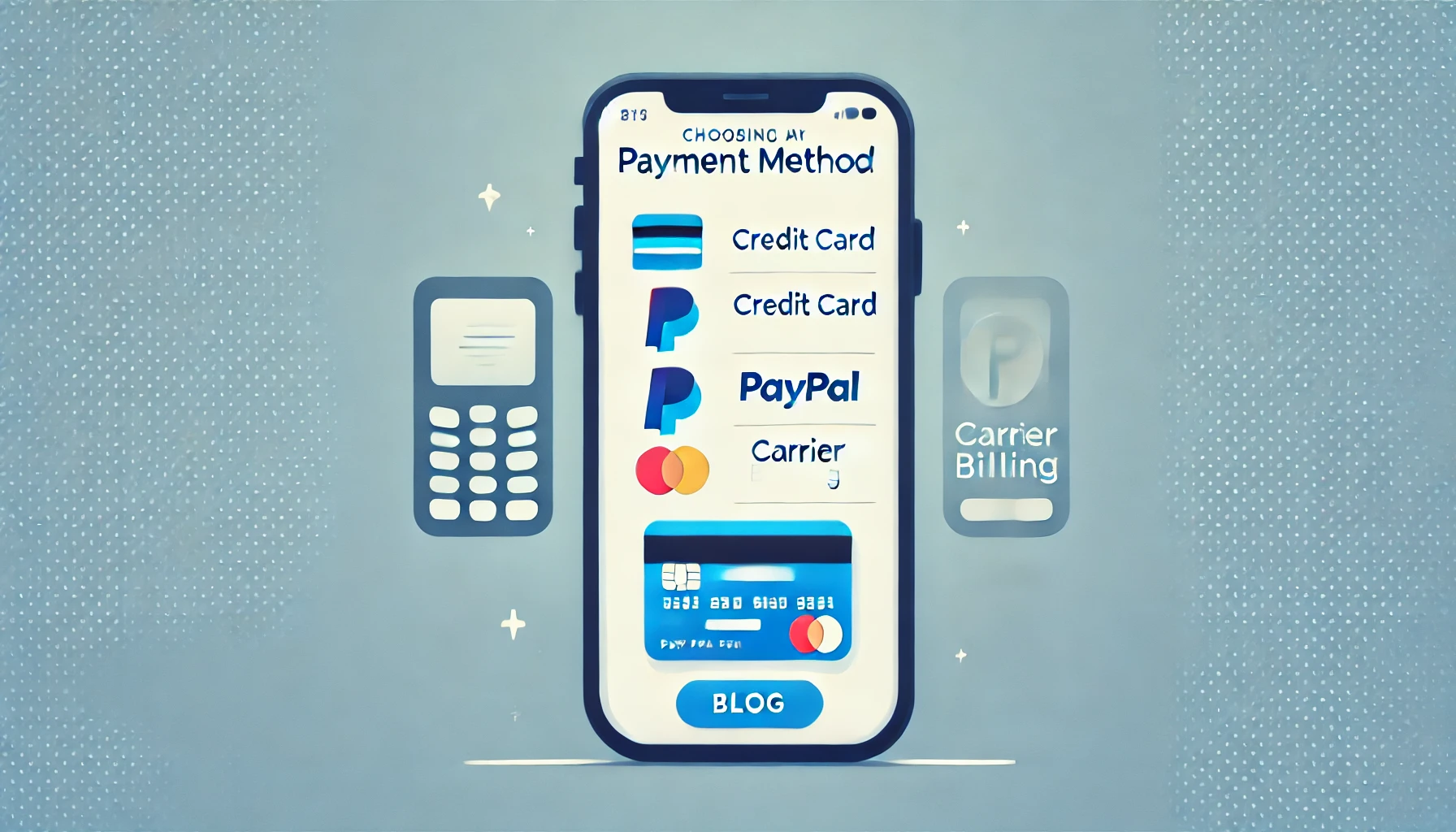

はじめに|アプリストアでの支払いは「使いやすさ」と「安全性」がカギ
スマホでアプリを買ったり、ゲームのアイテムを課金したり、サブスクを利用したり…。
そんな日常的な支払いの多くは、アプリストアの決済機能を通して行われています。
でもこんな声、ありませんか?
「支払い方法を変えたいけど、どうすれば?」
「課金エラーが出た…原因は?」
「支払い情報って削除できるの?」
この記事では、Google Play(Android)と App Store(iPhone)における支払い方法の基本、設定手順、よくある疑問や注意点を、わかりやすく解説します。
アプリストアで使える支払い方法一覧
✅ Google Play(Android)の主な支払い方法
- クレジットカード / デビットカード
- キャリア決済(ドコモ・au・ソフトバンクなど)
- Google Play ギフトカード / コード
- Google Pay / PayPal
- 楽天Edy、PayPay(対応機種・地域による)
✅ App Store(iPhone / iPad)の主な支払い方法
- クレジットカード / デビットカード
- キャリア決済(docomo、au、SoftBank、楽天)
- Apple ID残高(ギフトカードや入金による)
- PayPay(2023年以降一部対応)
- ファミリー共有での支払い(親のカード使用など)
📌 地域や端末によって一部使えない支払い方法があるので注意!
【Google Play編】支払い方法の設定・管理方法
支払い方法の追加手順
- Google Play ストアを開く
- プロフィールアイコン → 「お支払いと定期購入」
- 「お支払い方法」→「お支払い方法を追加」
- クレカ/キャリア決済/PayPalなどを選択
- 表示された画面で情報を入力し、「保存」
支払い方法の変更・削除
変更手順
- 同じく「お支払いと定期購入」→「お支払い方法」→「編集」
削除手順
- 使っていないカードや決済方法の右横の「削除」をタップ
⚠️ 注意:支払い方法が1つしかない場合、削除できないことがあります。
購入時に支払い方法を切り替える方法
- 有料アプリや課金アイテムの購入画面へ
- 金額の右にある「▼」アイコンをタップ
- 他の支払い方法を選択 or 新規追加
- 「購入」ボタンで完了!
【App Store編】支払い方法の設定・管理方法
支払い方法の追加手順
- 「設定」アプリ → Apple ID(一番上)をタップ
- 「お支払いと配送先」→ Face ID/パスコード入力
- 「お支払い方法を追加」からカード情報などを入力
支払い方法の変更・削除
- Apple ID →「お支払いと配送先」→ 登録済み支払い方法を選択し「編集」や「削除」
📝 補足:ファミリー共有をしている場合、親のカードで子どもが購入するケースも多いです。
購入時の支払い方法選択について
App Storeでは、基本的に優先順位順に課金されます。
例:
Apple ID残高 > クレカ > キャリア決済の順に使用される
→ 個別に都度支払い方法を選ぶというより、「優先順位を変える」ことで調整します。
よくある課金エラーとその解決方法
| 症状 | 主な原因 | 解決方法 |
|---|---|---|
| 購入時に「お支払いが拒否されました」と出る | カード情報のミス、有効期限切れ | 情報を更新 or 別の方法に変更 |
| キャリア決済ができない | 契約状況・年齢制限など | キャリア側で確認&設定変更 |
| 決済は完了したのにアイテムが届かない | 通信エラーや反映遅れ | アプリの再起動・問い合わせ |
💡 特に未成年のユーザーは、保護者の承認や設定に制限がある場合も多いので要注意!
セキュリティの観点から注意すべきポイント
支払い方法を設定する際には、以下の点に注意しておくと安心です。
🔐 セキュリティチェックリスト
- 公共Wi-Fiでの登録は避ける
- 利用後は定期的に支払い履歴を確認する
- スマホにロック(指紋・顔認証)を設定する
- 子どもの端末には「承認制」機能を活用する(ファミリーリンクなど)
サブスクリプション支払いの管理方法
課金型のサブスクリプションアプリ(音楽、動画、ゲームなど)では、定期支払いを自動で管理する仕組みがあります。
管理手順(Google Play)
- 「お支払いと定期購入」→「定期購入」
- 契約中のサブスク一覧から、解約・変更が可能
管理手順(App Store)
- 設定 → Apple ID →「サブスクリプション」
- 登録中のサブスクから内容変更や解約ができる
📌 うっかり更新されないよう、無料期間終了前にチェックがおすすめ!
トラブル時の問い合わせ方法
✅ Google Play
- Google Playヘルプセンター → 公式ヘルプ
- 問題が特定できないときは、Google サポートにチャット or メールで相談可能
✅ App Store
- Appleサポート → サポートページ
- 購入履歴や返金申請もApple IDからオンラインで可能
まとめ|支払い方法を理解すれば、スマホ課金も安心・快適!
アプリストアの支払い設定は、少し複雑に見えますが、基本をおさえればとてもシンプルです。
✔ 自分に合った支払い方法を登録する
✔ 購入時に切り替えたり、優先順位を意識する
✔ トラブルが起きたら焦らず確認&対処
✔ サブスクは定期的にチェック!
この記事を参考に、あなたもぜひ快適で安心なアプリストア利用を実現してくださいね!

コメント